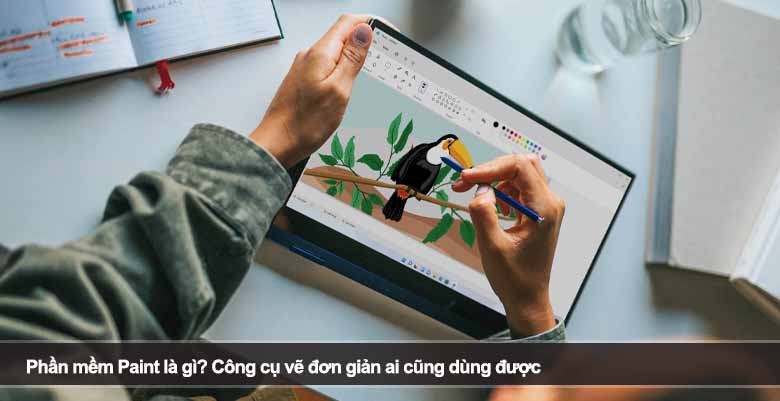
Phần mềm Paint là gì mà lại trở thành “người bạn đầu tiên” của hàng triệu người khi tiếp xúc máy tính? Dù không sở hữu tính năng phức tạp như các phần mềm đồ họa chuyên nghiệp, Paint vẫn giữ vững vị trí nhờ sự đơn giản, dễ dùng và tiện lợi. Trong bài viết này, Blog Trần Phú sẽ giúp bạn hiểu rõ từ A-Z về công cụ quen thuộc này cũng như cách tận dụng nó hiệu quả nhất.
Nội dung chính:
Phần mềm Paint là gì? Tổng quan từ cơ bản đến hiện đại
Khái niệm phần mềm Paint là gì?
Phần mềm Paint là gì? Đây là một ứng dụng chỉnh sửa và vẽ hình ảnh cơ bản được phát triển bởi Microsoft và tích hợp sẵn trong hệ điều hành Microsoft Windows. Paint cho phép người dùng tạo, chỉnh sửa và lưu trữ hình ảnh một cách nhanh chóng mà không cần kiến thức chuyên sâu về thiết kế đồ họa.
Ngay từ lần đầu ra mắt vào năm 1985, Paint đã được định hướng là công cụ đơn giản dành cho mọi đối tượng. Nhờ vậy, nó nhanh chóng trở thành phần mềm quen thuộc, đặc biệt với học sinh, sinh viên và người dùng văn phòng.
Lịch sử phát triển của Paint
Ban đầu, Paint chỉ hỗ trợ những chức năng cơ bản như vẽ đường thẳng, tô màu và lưu ảnh ở định dạng BMP. Tuy nhiên, qua nhiều phiên bản Windows, phần mềm này đã được nâng cấp đáng kể:
- Thêm công cụ chỉnh sửa ảnh như crop, resize
- Hỗ trợ nhiều định dạng file như PNG, JPG
- Giao diện Ribbon hiện đại từ Windows 7
- Tích hợp AI trên Windows 11
Điều này chứng minh rằng Paint không “lỗi thời” mà đang dần thích nghi với xu hướng công nghệ mới.
Vai trò của Paint trong đời sống số
Paint không chỉ là công cụ vẽ mà còn đóng vai trò như một “bàn đạp” giúp người dùng làm quen với đồ họa. Rất nhiều nhà thiết kế chuyên nghiệp đã bắt đầu từ những nét vẽ đơn giản trên Paint trước khi chuyển sang phần mềm nâng cao.
Các tính năng nổi bật của phần mềm Paint
Công cụ vẽ cơ bản nhưng linh hoạt
Paint cung cấp nhiều công cụ vẽ trực quan như:
- Bút chì (Pencil)
- Cọ vẽ (Brush)
- Hình khối (Shapes)
- Tô màu (Fill)
Nhờ những công cụ này, người dùng có thể tạo ra các bản vẽ đơn giản, sơ đồ hoặc minh họa nhanh mà không cần phần mềm phức tạp.
Chỉnh sửa ảnh nhanh chóng
Paint cho phép bạn chỉnh sửa ảnh chỉ trong vài thao tác:
- Cắt ảnh (Crop)
- Thay đổi kích thước (Resize)
- Xoay ảnh (Rotate)
- Thêm chữ (Text)
Đây là những chức năng rất hữu ích khi bạn cần chỉnh sửa ảnh nhanh mà không muốn cài đặt phần mềm nặng.
Hỗ trợ nhiều định dạng file
Paint có thể mở và lưu file ở nhiều định dạng phổ biến như:
- JPEG
- PNG
- BMP
- GIF
Nhờ vậy, người dùng dễ dàng chia sẻ hình ảnh trên mạng xã hội hoặc sử dụng cho công việc.
Tính năng mới với công nghệ AI
Ở các phiên bản mới, đặc biệt trên Windows 11, Paint đã được nâng cấp với nhiều tính năng hiện đại như:
- Xóa nền tự động
- Tạo hình ảnh bằng AI
- Làm việc với layer
Điều này giúp Paint không còn là công cụ “đơn giản” mà đang dần tiến gần hơn với các phần mềm chuyên nghiệp.
Ưu điểm và hạn chế của phần mềm Paint
Ưu điểm nổi bật
Paint được yêu thích nhờ những lợi ích sau:
- Dễ sử dụng: Giao diện thân thiện, ai cũng có thể dùng
- Miễn phí: Có sẵn trên Windows, không cần cài đặt
- Nhẹ: Chạy tốt trên mọi cấu hình máy
- Nhanh: Phù hợp chỉnh sửa ảnh cơ bản
Những ưu điểm này giúp Paint trở thành lựa chọn hàng đầu cho người dùng phổ thông.
Hạn chế cần lưu ý
Tuy nhiên, Paint cũng tồn tại một số hạn chế:
- Không hỗ trợ chỉnh sửa chuyên sâu
- Ít hiệu ứng và bộ lọc
- Không phù hợp thiết kế chuyên nghiệp
So với các phần mềm như Adobe Photoshop hay CorelDRAW, Paint vẫn còn khá “đơn giản”.
Khi nào nên dùng Paint?
Bạn nên sử dụng Paint khi:
- Cần chỉnh sửa ảnh nhanh
- Vẽ minh họa đơn giản
- Ghi chú hình ảnh
Ngược lại, nếu cần thiết kế chuyên nghiệp, bạn nên lựa chọn các phần mềm mạnh hơn.
Hướng dẫn sử dụng Paint hiệu quả cho người mới
Cách mở phần mềm Paint
Bạn có thể mở Paint bằng cách:
- Gõ “Paint” trong thanh tìm kiếm Windows
- Mở từ Start Menu
Sau khi mở, bạn sẽ thấy giao diện đơn giản với thanh công cụ ở phía trên.
Các thao tác cơ bản
Để sử dụng Paint hiệu quả, bạn cần nắm các thao tác sau:
- Vẽ hình: Chọn công cụ Pencil hoặc Brush
- Tô màu: Dùng công cụ Fill
- Chèn chữ: Sử dụng Text
- Lưu ảnh: Nhấn File → Save As
Mẹo sử dụng Paint hiệu quả
Một số mẹo giúp bạn tận dụng tối đa Paint:
- Dùng Zoom để vẽ chi tiết hơn
- Sử dụng Undo (Ctrl + Z) để sửa lỗi nhanh
- Kết hợp nhiều hình khối để tạo thiết kế độc đáo
- Lưu file PNG để giữ chất lượng ảnh tốt
Ứng dụng thực tế của Paint
Paint có thể được dùng trong nhiều trường hợp:
- Vẽ sơ đồ học tập
- Tạo ảnh meme đơn giản
- Chỉnh sửa ảnh nhanh
- Ghi chú hình ảnh
Dù đơn giản, nhưng Paint vẫn mang lại giá trị lớn trong đời sống hàng ngày.
Kết luận
Qua bài viết, chắc hẳn bạn đã hiểu rõ phần mềm Paint là gì? cũng như những lợi ích mà công cụ này mang lại. Dù không phải phần mềm chuyên nghiệp, Paint vẫn là lựa chọn tuyệt vời cho nhu cầu cơ bản. Với sự cải tiến liên tục, Paint hứa hẹn sẽ tiếp tục đồng hành cùng người dùng trong hành trình sáng tạo số.
![[Cập Nhật] Bảng giá uốn tóc nữ mới nhất năm 2024](https://blogtranphu.com/wp-content/uploads/2023/10/bang-gia-uon-toc-nu.jpg)

![[Cập Nhật] Bảng giá dịch vụ từ A-Z tại 30shine mới nhất 2024](https://blogtranphu.com/wp-content/uploads/2024/05/bang-gia-30shine.jpg)